Domain schmiedezangen.de kaufen?
Wir ziehen mit dem Projekt
schmiedezangen.de um.
Sind Sie am Kauf der Domain
schmiedezangen.de interessiert?
domain@kv-gmbh.de · 0541-91531010
Domain schmiedezangen.de kaufen?
Warum funktioniert Snipping Tool nicht?
Warum funktioniert Snipping Tool nicht? Gibt es eine Fehlermeldung, die angezeigt wird? Hast du versucht, das Programm neu zu starten oder deinen Computer neu zu starten? Möglicherweise liegt das Problem an fehlenden Berechtigungen oder an einer beschädigten Datei. Hast du die neueste Version des Snipping Tools installiert? **
Wie installiere ich Snipping Tool?
Um das Snipping Tool auf einem Windows-Computer zu installieren, müssen Sie zuerst sicherstellen, dass es nicht bereits auf Ihrem System vorhanden ist. Geben Sie dazu "Snipping Tool" in die Windows-Suchleiste ein. Wenn es nicht gefunden wird, können Sie es über die Systemsteuerung unter "Programme und Funktionen" installieren. Klicken Sie auf "Windows-Funktionen aktivieren oder deaktivieren" und suchen Sie nach dem Snipping Tool. Aktivieren Sie das Kontrollkästchen neben dem Snipping Tool und klicken Sie auf "OK". Das Snipping Tool sollte nun auf Ihrem Computer installiert sein und kann über die Windows-Suche oder das Startmenü geöffnet werden. **

Ähnliche Suchbegriffe für Snipping
Top-Angebote
Produkte zum Begriff Snipping:
-
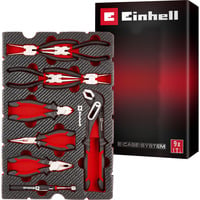
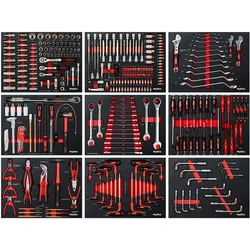
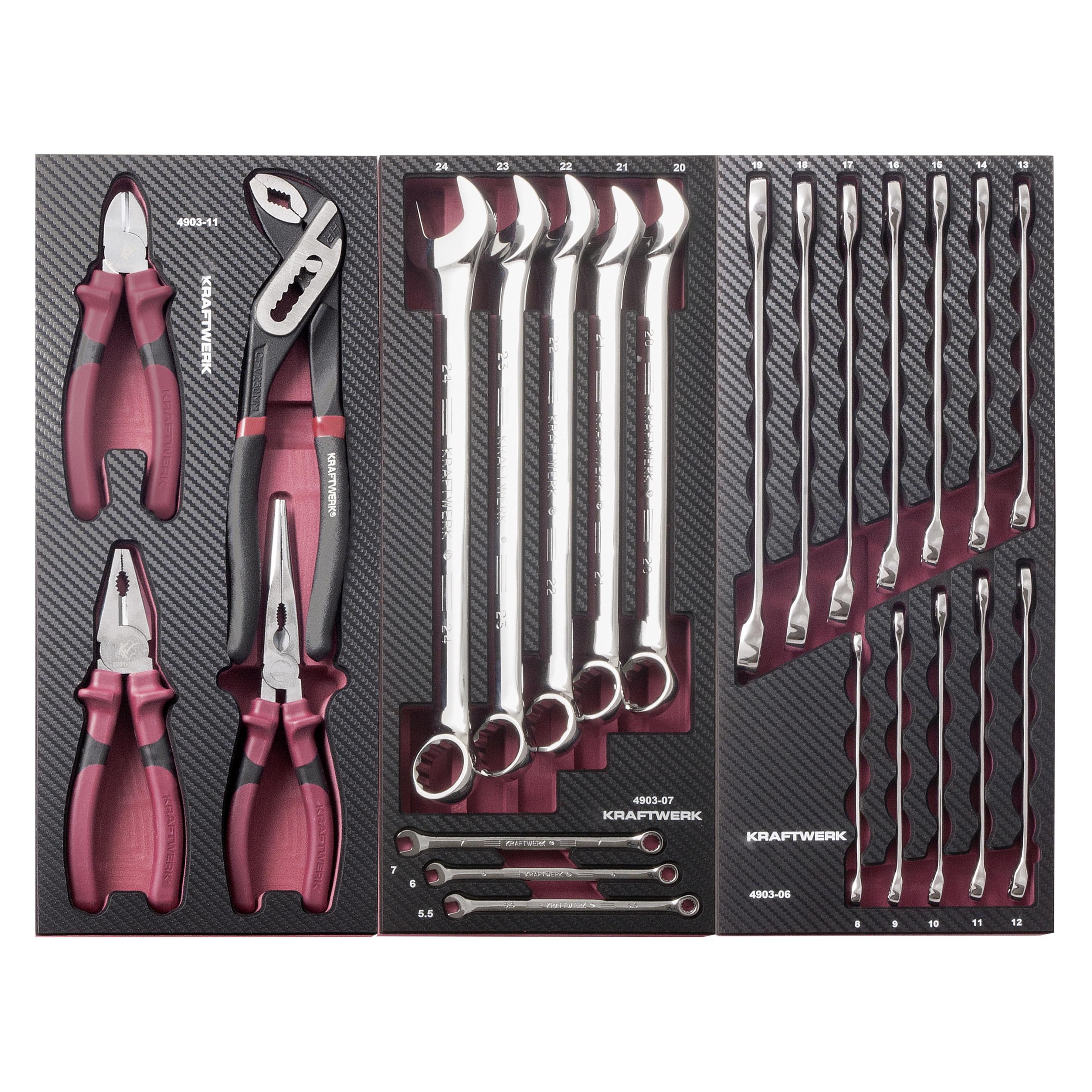
Werkzeug Set Hochwertige Werkzeugeinlagen, Werkzeug: Zangen Set mit Hammer und DurchschlägeWerkzeug Set für Ihren Werkzeugwagen Ein Merkmal, welches unseren Werkzeugwagen zu einem absoluten Top-Produkt in Bezug auf das Preis-Leistungsverhältnis macht, ist die Verwendung von Chrom-Vanadium-Stahl für unsere Werkzeuge. Zu beachten ist, dass es sich bei einer Reihe der günstigeren oder auch gleichpreisigen bzw. auch teureren Werkzeugwagen um keinen Chrom-Vanadium-Stahl handelt. Hier wird oft für das Werkzeug die deutlich günstigere und auch in ihren Eigenschaften, deutlich schlechtere Variante mit unlegiertem Stahl / Kohlenstoffstahl verwendet.44,00 €*Versand: 0,00 €Sichere Weiterleitung zum Anbieter
-
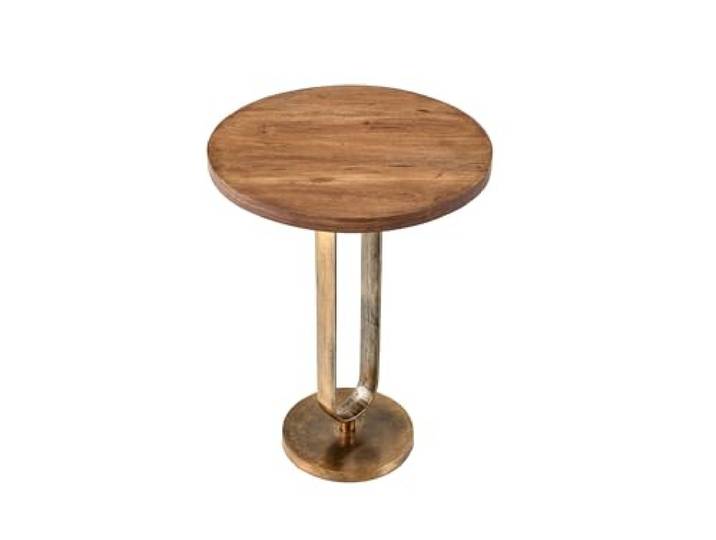
Licht-Erlebnisse Beistelltisch rund aus Mangoholz Metall in Natur Messing Ø 45 cm H: 60 cm Hammerschlag Handarbeit Ablage BeistelltischchenLicht-Erlebnisse Beistelltisch rund aus Mangoholz Metall in Natur Messing Ø 45 cm H: 60 cm Hammerschlag Handarbeit Ablage Beistelltischchen. Material: Holz (Mango), Metall Breite: 450 mm Höhe: 600 mm Länge: 450 mm Durchmesser: 450 mm Runder Beistelltisch aus Metall und Holz mit kunstvoller Tischplatte; Der kleine Tisch wurde in Handarbeit gefertigt, die massive Holzplatte besticht durch ihre einzigartige Maserung - ein handgefertigtes Unikat; Die Kombination der Materialien und die eleganten Farben verleihen dem Tischchen einen edlen Charakter - ein extravagantes Highlight in Wohnzimmer, Schlafzimmer und Flur Handarbeit und Naturprodukt: Abweichungen in Farbe, Muster und Maßen sowie Unebenheiten und Fehlstellen können nicht ausgeschlossen werden. Das Holz kann Astlöcher, Risse, Einschlüsse und Kerben aufweisen. Eine Reklamation aus all diesen Gründen ist nicht möglich.; Weitere abgebildete Möbel, Wohnaccessoires oder Inhalt sind nicht im Lieferumfang enthalten; Ambiente digital erstellt, Produktdarstellung authentisch. Farbe:Natur, Messing166,95 €*Versand: 0,00 €Sichere Weiterleitung zum Anbieter

-
Wie öffne ich das Snipping Tool?
Um das Snipping Tool zu öffnen, kannst du entweder die Windows-Suche verwenden und nach "Snipping Tool" suchen. Alternativ kannst du auch die Tastenkombination "Windows-Taste + Shift + S" drücken, um das Snipping Tool direkt zu öffnen. Eine weitere Möglichkeit ist, das Snipping Tool über das Startmenü unter "Windows-Zubehör" zu finden und von dort aus zu öffnen. Du kannst auch einen Rechtsklick auf die Taskleiste machen, "Neu" auswählen und dann "Snipping Tool" anklicken, um es zu öffnen. **
-
Wie benutze ich das Snipping Tool?
Um das Snipping Tool zu verwenden, öffne zuerst das Programm auf deinem Computer. Klicke dann auf "Neu" und wähle den Bereich aus, den du erfassen möchtest. Du kannst zwischen verschiedenen Arten von Ausschnitten wählen, z.B. Freihand, Rechteck oder Fenster. Nachdem du den gewünschten Bereich ausgewählt hast, kannst du den Ausschnitt speichern, kopieren oder markieren. Du kannst das Snipping Tool auch verwenden, um Notizen oder Markierungen auf dem Bildschirmausschnitt hinzuzufügen. **
-
Wo werden Snipping Tool Bilder gespeichert?
Das Snipping Tool speichert standardmäßig die erstellten Bilder in der Zwischenablage. Wenn du ein Bild mit dem Snipping Tool aufgenommen hast, kannst du es in ein anderes Programm einfügen, z. B. in ein Bildbearbeitungsprogramm oder in ein Textverarbeitungsprogramm. Von dort aus kannst du das Bild dann speichern, wo du möchtest. Es gibt jedoch auch die Möglichkeit, die Einstellungen des Snipping Tools anzupassen, um die Bilder direkt an einem bestimmten Speicherort zu speichern. Hast du diese Einstellungen bereits geändert oder möchtest du wissen, wo die Standard-Speicherort für Snipping Tool Bilder ist? **
-
Wie finde ich das Snipping Tool?
Das Snipping Tool ist eine integrierte Anwendung in Windows-Betriebssystemen, die es Benutzern ermöglicht, Screenshots zu erstellen. Um das Snipping Tool zu finden, können Sie einfach die Windows-Suche verwenden und nach "Snipping Tool" suchen. Alternativ können Sie auch auf das Startmenü klicken, "Alle Apps" auswählen und nach dem Snipping Tool suchen. Eine weitere Möglichkeit besteht darin, die Tastenkombination "Windows-Taste + Shift + S" zu verwenden, um das Snipping Tool schnell zu öffnen. Wenn Sie das Snipping Tool häufig verwenden, können Sie es auch an die Taskleiste oder den Desktop anheften, um einen schnellen Zugriff zu haben. **

Was ist das Snipping Tool 3?
Das Snipping Tool 3 ist ein Bildschirmaufnahmeprogramm, das es Benutzern ermöglicht, Screenshots von ihrem Computerbildschirm zu erstellen. Es bietet verschiedene Aufnahmemodi wie Rechteck, Freiform, Fenster oder Vollbild. Mit dem Snipping Tool 3 können Benutzer ihre Screenshots bearbeiten, markieren und speichern, um sie später zu verwenden. Es ist ein nützliches Werkzeug für Präsentationen, Tutorials oder einfach nur zum Teilen von Bildschirminhalten. **
Wie funktioniert Snipping Tool Windows 10?
Das Snipping Tool ist ein integriertes Programm in Windows 10, mit dem Benutzer Screenshots erstellen können. Um das Snipping Tool zu verwenden, öffnen Sie es entweder über die Suche in der Taskleiste oder über das Startmenü. Wählen Sie dann die Art des Screenshots aus, den Sie erstellen möchten (Vollbild, rechteckiger Ausschnitt, freie Form oder Fenster). Klicken Sie auf "Neu" und ziehen Sie den Cursor über den Bereich, den Sie erfassen möchten. Anschließend können Sie den Screenshot speichern, kopieren oder bearbeiten. **
Top-Angebote
Produkte zum Begriff Snipping:
-
Organiva Santoku Messer Damast 37 Lagen - Küchenmesser in japanischer Schmiedekunst, Tsuchime Hammerschlag, Premium KüchenmesserOrganiva Santoku Messer Damast 37 Lagen - Küchenmesser in japanischer Schmiedekunst, Tsuchime Hammerschlag, Premium Küchenmesser. Professioneller Härtegrad: Mit einer Rockwell-Härte von 60 ±2 HRC bietet das Messer außergewöhnliche Schnitthaltigkeit und dauerhafte Schärfe auch bei intensiver Nutzung Exklusiver 37-Lagen Damaststahl: Die kunstvoll geschichtete Damastklinge mit 10Cr15CoMoV Hochleistungsstahlkern verbindet extreme Stabilität, Korrosionsbeständigkeit und eine beeindruckende Maserung 7-Zoll Klingenlänge: Die 18 cm lange Klinge sorgt für optimale Balance zwischen Kontrolle, Kraft und Präzision für feine wie kraftvolle Schnitte Edler G10 Mesh Resin Griff: Der ergonomisch geformte Griff aus G10 Mesh Resin überzeugt durch luxuriöse Haptik, absolute Rutschfestigkeit und außergewöhnliche Widerstandsfähigkeit Harmonische Balance: Ausbalanciert für ein ermüdungsfreies, kontrolliertes Schneideerlebnis auf professionellem Niveau Zeitloses Design: Elegante Linien, markante Damaststruktur und kompromisslose Verarbeitung als Blickfang in jeder Küche Japanische Schmiedekunst: Tsuchime Hammerschlag-Technik verleiht der Klinge eine charakteristische Oberflächenstruktur und reduziert das Anhaften von Schneidgut84,99 €*Versand: 4,00 €Sichere Weiterleitung zum Anbieter
-
Werkzeug Set Hochwertige Werkzeugeinlagen, Werkzeug: Zangen Set mit Hammer und DurchschlägeWerkzeug Set für Ihren Werkzeugwagen Ein Merkmal, welches unseren Werkzeugwagen zu einem absoluten Top-Produkt in Bezug auf das Preis-Leistungsverhältnis macht, ist die Verwendung von Chrom-Vanadium-Stahl für unsere Werkzeuge. Zu beachten ist, dass es sich bei einer Reihe der günstigeren oder auch gleichpreisigen bzw. auch teureren Werkzeugwagen um keinen Chrom-Vanadium-Stahl handelt. Hier wird oft für das Werkzeug die deutlich günstigere und auch in ihren Eigenschaften, deutlich schlechtere Variante mit unlegiertem Stahl / Kohlenstoffstahl verwendet.44,00 €*Versand: 0,00 €Sichere Weiterleitung zum Anbieter
-
Warum funktioniert Snipping Tool nicht?
Warum funktioniert Snipping Tool nicht? Gibt es eine Fehlermeldung, die angezeigt wird? Hast du versucht, das Programm neu zu starten oder deinen Computer neu zu starten? Möglicherweise liegt das Problem an fehlenden Berechtigungen oder an einer beschädigten Datei. Hast du die neueste Version des Snipping Tools installiert? **
-
Wie installiere ich Snipping Tool?
Um das Snipping Tool auf einem Windows-Computer zu installieren, müssen Sie zuerst sicherstellen, dass es nicht bereits auf Ihrem System vorhanden ist. Geben Sie dazu "Snipping Tool" in die Windows-Suchleiste ein. Wenn es nicht gefunden wird, können Sie es über die Systemsteuerung unter "Programme und Funktionen" installieren. Klicken Sie auf "Windows-Funktionen aktivieren oder deaktivieren" und suchen Sie nach dem Snipping Tool. Aktivieren Sie das Kontrollkästchen neben dem Snipping Tool und klicken Sie auf "OK". Das Snipping Tool sollte nun auf Ihrem Computer installiert sein und kann über die Windows-Suche oder das Startmenü geöffnet werden. **
-
Wie öffne ich das Snipping Tool?
Um das Snipping Tool zu öffnen, kannst du entweder die Windows-Suche verwenden und nach "Snipping Tool" suchen. Alternativ kannst du auch die Tastenkombination "Windows-Taste + Shift + S" drücken, um das Snipping Tool direkt zu öffnen. Eine weitere Möglichkeit ist, das Snipping Tool über das Startmenü unter "Windows-Zubehör" zu finden und von dort aus zu öffnen. Du kannst auch einen Rechtsklick auf die Taskleiste machen, "Neu" auswählen und dann "Snipping Tool" anklicken, um es zu öffnen. **
-
Wie benutze ich das Snipping Tool?
Um das Snipping Tool zu verwenden, öffne zuerst das Programm auf deinem Computer. Klicke dann auf "Neu" und wähle den Bereich aus, den du erfassen möchtest. Du kannst zwischen verschiedenen Arten von Ausschnitten wählen, z.B. Freihand, Rechteck oder Fenster. Nachdem du den gewünschten Bereich ausgewählt hast, kannst du den Ausschnitt speichern, kopieren oder markieren. Du kannst das Snipping Tool auch verwenden, um Notizen oder Markierungen auf dem Bildschirmausschnitt hinzuzufügen. **
Ähnliche Suchbegriffe für Snipping
-
Licht-Erlebnisse Beistelltisch rund aus Mangoholz Metall in Natur Messing Ø 45 cm H: 60 cm Hammerschlag Handarbeit Ablage BeistelltischchenLicht-Erlebnisse Beistelltisch rund aus Mangoholz Metall in Natur Messing Ø 45 cm H: 60 cm Hammerschlag Handarbeit Ablage Beistelltischchen. Material: Holz (Mango), Metall Breite: 450 mm Höhe: 600 mm Länge: 450 mm Durchmesser: 450 mm Runder Beistelltisch aus Metall und Holz mit kunstvoller Tischplatte; Der kleine Tisch wurde in Handarbeit gefertigt, die massive Holzplatte besticht durch ihre einzigartige Maserung - ein handgefertigtes Unikat; Die Kombination der Materialien und die eleganten Farben verleihen dem Tischchen einen edlen Charakter - ein extravagantes Highlight in Wohnzimmer, Schlafzimmer und Flur Handarbeit und Naturprodukt: Abweichungen in Farbe, Muster und Maßen sowie Unebenheiten und Fehlstellen können nicht ausgeschlossen werden. Das Holz kann Astlöcher, Risse, Einschlüsse und Kerben aufweisen. Eine Reklamation aus all diesen Gründen ist nicht möglich.; Weitere abgebildete Möbel, Wohnaccessoires oder Inhalt sind nicht im Lieferumfang enthalten; Ambiente digital erstellt, Produktdarstellung authentisch. Farbe:Natur, Messing166,95 €*Versand: 0,00 €Sichere Weiterleitung zum Anbieter
-
FineBuy Beistelltisch Dekotisch Metall Ablagetisch Anstelltisch HammerschlagDesign Außergewöhnlicher, dekorativer Tisch im orientalischen Design Ablagefläche bietet Platz für z. B. Dekoration, Blumen & Co. Wunderschöne Hammerschlag-Strukturen machen den Tisch zu einem absoluten Highlight Abmessungen Breite: 41 cm H89,95 €*Versand: 5,95 €Sichere Weiterleitung zum Anbieter
-
Wo werden Snipping Tool Bilder gespeichert?
Das Snipping Tool speichert standardmäßig die erstellten Bilder in der Zwischenablage. Wenn du ein Bild mit dem Snipping Tool aufgenommen hast, kannst du es in ein anderes Programm einfügen, z. B. in ein Bildbearbeitungsprogramm oder in ein Textverarbeitungsprogramm. Von dort aus kannst du das Bild dann speichern, wo du möchtest. Es gibt jedoch auch die Möglichkeit, die Einstellungen des Snipping Tools anzupassen, um die Bilder direkt an einem bestimmten Speicherort zu speichern. Hast du diese Einstellungen bereits geändert oder möchtest du wissen, wo die Standard-Speicherort für Snipping Tool Bilder ist? **
-
Wie finde ich das Snipping Tool?
Das Snipping Tool ist eine integrierte Anwendung in Windows-Betriebssystemen, die es Benutzern ermöglicht, Screenshots zu erstellen. Um das Snipping Tool zu finden, können Sie einfach die Windows-Suche verwenden und nach "Snipping Tool" suchen. Alternativ können Sie auch auf das Startmenü klicken, "Alle Apps" auswählen und nach dem Snipping Tool suchen. Eine weitere Möglichkeit besteht darin, die Tastenkombination "Windows-Taste + Shift + S" zu verwenden, um das Snipping Tool schnell zu öffnen. Wenn Sie das Snipping Tool häufig verwenden, können Sie es auch an die Taskleiste oder den Desktop anheften, um einen schnellen Zugriff zu haben. **
-
Was ist das Snipping Tool 3?
Das Snipping Tool 3 ist ein Bildschirmaufnahmeprogramm, das es Benutzern ermöglicht, Screenshots von ihrem Computerbildschirm zu erstellen. Es bietet verschiedene Aufnahmemodi wie Rechteck, Freiform, Fenster oder Vollbild. Mit dem Snipping Tool 3 können Benutzer ihre Screenshots bearbeiten, markieren und speichern, um sie später zu verwenden. Es ist ein nützliches Werkzeug für Präsentationen, Tutorials oder einfach nur zum Teilen von Bildschirminhalten. **
-
Wie funktioniert Snipping Tool Windows 10?
Das Snipping Tool ist ein integriertes Programm in Windows 10, mit dem Benutzer Screenshots erstellen können. Um das Snipping Tool zu verwenden, öffnen Sie es entweder über die Suche in der Taskleiste oder über das Startmenü. Wählen Sie dann die Art des Screenshots aus, den Sie erstellen möchten (Vollbild, rechteckiger Ausschnitt, freie Form oder Fenster). Klicken Sie auf "Neu" und ziehen Sie den Cursor über den Bereich, den Sie erfassen möchten. Anschließend können Sie den Screenshot speichern, kopieren oder bearbeiten. **
* Alle Preise verstehen sich inklusive der gesetzlichen Mehrwertsteuer und ggf. zuzüglich Versandkosten. Die Angebotsinformationen basieren auf den Angaben des jeweiligen Shops und werden über automatisierte Prozesse aktualisiert. Eine Aktualisierung in Echtzeit findet nicht statt, so dass es im Einzelfall zu Abweichungen kommen kann. ** Hinweis: Teile dieses Inhalts wurden von KI erstellt.